Como ativar e desativar um Agente de IA
Após criar, treinar e testar seu agente de IA, você pode ativá-lo para começar a atender clientes automaticamente. Da mesma forma, você pode desativá-lo temporariamente quando necessário.
Quando ativar um agente?
- Após completar treinamentos essenciais
- Depois de configurar habilidades necessárias
- Quando os testes mostrarem resultados satisfatórios
- Ao ter validado o comportamento do agente
Quando desativar um agente?
- Para fazer ajustes e melhorias
- Durante manutenções e atualizações
- Se identificar problemas no atendimento
- Temporariamente para testes A/B
Como ativar um agente:
-
Acesse a BluBash
No menu lateral, clique em "Agentes de IA". -
Selecione o agente
Clique no agente que deseja ativar. -
Ative o agente
Na página de detalhes do agente, localize o toggle de "Ativo" e ative-o.
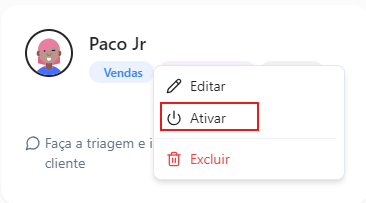
Certifique-se de que o agente foi devidamente treinado e testado antes de ativá-lo. Um agente mal configurado pode prejudicar a experiência do cliente.
Como desativar um agente:
-
Acesse a BluBash
No menu lateral, clique em "Agentes de IA". -
Selecione o agente
Clique no agente que deseja desativar. -
Desative o agente
Na página de detalhes do agente, localize o toggle de "Ativo" e desative-o. -
Confirme a desativação
O agente parará imediatamente de atender novas conversas.
- O agente para de atender novas conversas
- Conversas em andamento com o agente não são afetadas
- O agente pode ser reativado a qualquer momento
- Treinamentos e configurações são mantidos
Como o agente atende conversas quando ativo:
Atendimento automático
Quando um agente está ativo, ele pode atender conversas de duas formas:
1. Atribuição automática
- Conversas novas podem ser automaticamente atribuídas ao agente
- Depende das configurações de roteamento da equipe
- O agente começa a responder imediatamente
2. Handoff manual
- Um atendente humano pode transferir uma conversa para o agente
- Útil quando o atendente identifica que a IA pode resolver
- Transferência é feita através do botão de handoff
Indicadores visuais
Quando um agente está ativo em uma conversa, você verá:
- Ícone de IA: Aparece no cabeçalho da conversa
- Nome do agente: Mostra qual agente está atendendo
- Status ativo: Indica que o agente está respondendo
Gerenciando múltiplos agentes:
Se você tem vários agentes, pode:
- Ativar múltiplos agentes: Cada um com sua especialidade
- Desativar temporariamente: Sem perder configurações
- Alternar entre agentes: Ative/desative conforme necessidade
- Testar em paralelo: Compare desempenho de diferentes agentes
Boas práticas:
-
Ative gradualmente
- Comece com um agente por vez
- Monitore o desempenho antes de ativar outros
- Ajuste conforme feedback
-
Monitore após ativar
- Acompanhe as primeiras conversas
- Verifique se as respostas estão corretas
- Esteja pronto para intervir se necessário
-
Mantenha backup humano
- Sempre tenha atendentes disponíveis
- Configure handoff para casos complexos
- Não dependa 100% da IA inicialmente
-
Desative para manutenção
- Ao fazer mudanças significativas, desative temporariamente
- Teste as alterações antes de reativar
- Evite fazer ajustes com o agente ativo
-
Documente mudanças
- Registre quando ativou/desativou
- Anote motivos de desativações
- Mantenha histórico de ajustes
Observações importantes:
- Agentes inativos não aparecem nas opções de handoff
- Você pode ter múltiplos agentes ativos simultaneamente
- A ativação/desativação é instantânea
- Não há limite de vezes que pode ativar/desativar
- Agentes desativados mantêm todas as configurações
- Recomendamos começar com horários de menor movimento
Considere ativar o agente inicialmente apenas em horários específicos ou para determinados tipos de conversas. Isso permite validar o desempenho antes de uma ativação completa.